
Při práci s výkresy v aplikaci AutoCAD je často nutné upravovat zobrazení a pracovat s různými výřezy. Výřez představuje pohled na část výkresu v určitém měřítku a orientaci. Jeho velikost a tvar lze upravovat pomocí úchytů. Vyberte obdélník výřezu a klikněte do jednoho z jeho modře zvýrazněných rohů pro jeho úpravu.
Dvojkliknutím levým tlačítkem myši kdekoli uvnitř výřezu dojde ke zvýraznění ohraničujícího obdélníka, což umožňuje další manipulaci. Otáčením kolečka myši se nakreslené objekty přibližují nebo oddalují, čímž se mění měřítko zobrazení. Záběr pohledu uvnitř výřezu je možno i posunout pro přesné nastavení zobrazení.
Pokročilá správa hladin je klíčová pro organizaci složitých výkresů. Dvojkliknutím uvnitř výřezu se rozbalí okno se seznamem hladin. Vedle symbolu "Zmrazit hladinu" se zde nachází další symbol "Zmrazit v aktuálním výřezu". Tento příkaz umožňuje řídit viditelnost hladin pouze v rámci specifického výřezu, aniž by ovlivnil zobrazení v jiných částech výkresu.
Zobrazení čárkovaných čar se může lišit mezi modelovým prostorem a prostorem výkresových listů (Rozvržení). Toto rozdílné zobrazení lze vypnout pomocí příkazu (proměnné) Psltscale. Toto nastavení se vztahuje vždy k danému Rozvržení.
Pro nastavení konzistentního zobrazení čárkovaných čar postupujte následovně: po výzvě na příkazovém řádku "Zadejte novou hodnotu pro PSLTSCALE" zadejte hodnotu 0 a stiskněte Enter.
Rozpisku, rámeček nebo legendu je nejefektivnější vytvořit přímo v Rozvržení. Všechny prvky, které vytvoříte v Rozvržení, nakreslete v měřítku 1:1, v jejich skutečné velikosti. Tím zajistíte správné vykreslení a tisk.
Při práci na výkresových souborech aplikace AutoCAD automaticky vytváří dva další typy souborů, které mohou být klíčové pro obnovení dat v případě poškození výkresu nebo neočekávaného ukončení programu:
Důležité upozornění: Časovač automatického ukládání se obnoví při každém uložení výkresu. Pokud ukládáte velmi často, soubor SV$ se nemusí vytvořit. Například pokud je interval nastaven na 10 minut a vy ukládáte každé 2-5 minut, soubor SV$ nebude vytvořen.
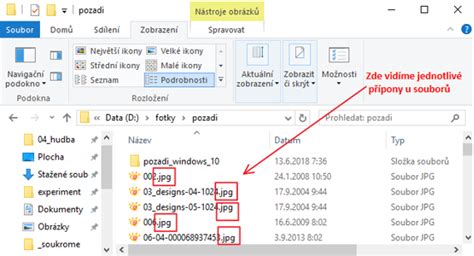
Výkresové soubory zálohy (BAK) a automatického ukládání (SV$) nelze otevřít přímo v aplikaci AutoCAD. Před otevřením je nutné změnit jejich příponu z BAK nebo SV$ na DWG.
Postup pro změnu přípony souboru:
Poznámka: Pokud přípona není zobrazena v Průzkumníku souborů, klikněte na kartu "Zobrazení" a zaškrtněte políčko "Přípony názvů souborů".
Nastavení funkcí pro zabezpečení souborů lze provést v dialogu "Možnosti".
Nastavení umístění pro automatické ukládání:
Nastavení automatického ukládání a vytváření záloh:
Poznámka: Buďte opatrní při nastavování příliš dlouhého intervalu. Riskujete ztrátu velkého množství práce, pokud dojde k neočekávanému ukončení programu nebo selhání systému.
Tip: Pokud používáte plnou verzi aplikace AutoCAD (nikoli AutoCAD LT), můžete pomocí příkazu MOVEBAK změnit cílovou složku pro záložní (BAK) výkresové soubory. To pomáhá udržovat složky projektu čisté a centralizovat soubory BAK. Pro použití příkazu MOVEBAK je nutné mít nainstalovány nástroje Express Tools.
Po úspěšném otevření výkresu je možné provést jeho diagnostiku a opravu případných chyb. Chyby mohou vzniknout z různých důvodů, například neočekávané vypnutí, výpadek elektřiny při ukládání nebo poškození dat nástrojem třetí strany.
Použití příkazu DIAGNOSTIKA:
Použití funkce Restaurovat výkres:
Pokud se vyskytne problém při pokusu o otevření výkresového souboru a příkaz DIAG se nespustí, lze použít funkci "Restaurovat výkres". Tato funkce provede diagnostiku objektů ve výkresu při jeho otevírání a automaticky opraví nalezené chyby.
Restaurování výkresu s externími referencemi:
Stejným způsobem lze restaurovat výkresový soubor s připojenými externími referencemi.
Poznámka: Při restaurování výkresového souboru spolu s jeho externími referencemi jsou externí reference uloženy do nejnovějšího formátu výkresového souboru. Pokud je kompatibilita výkresových souborů důležitá, můžete všechny výkresy znovu uložit do určitého formátu pomocí nástroje "Převodník formátu DWG" (příkaz PŘEVEĎDWG).
Pokud se aplikace AutoCAD neočekávaně ukončí, při příštím spuštění by vás měla informovat o této události a automaticky otevřít "Správce restaurování výkresu". Tento správce vypíše všechny otevřené výkresové soubory spolu se všemi soubory BAK nebo SV$ asociovanými s těmito výkresy.
Důležité upozornění: Výkresy, které byly otevřené, ale nebyly uloženy alespoň jednou před neočekávaným ukončením aplikace, nejsou ve Správci restaurování výkresu sledovány. Proto je nezbytné ukládat výkresy pravidelně.
Správce restaurování výkresu se obvykle otevírá automaticky, ale lze jej otevřít i ručně kliknutím na tlačítko "Aplikace" > "Kreslicí pomůcky" > "Otevřít Správce restaurování výkresu".
Po otevření výkresového souboru pomocí Správce restaurování výkresu se doporučuje provést diagnostiku výkresu pro kontrolu chyb.
V případě neočekávaného ukončení aplikace AutoCAD byste měli být vyzváni k uložení všech otevřených výkresů, které obsahují neuložené změny. Tyto výkresy budou mít k názvům připojen výraz "_restaurováno", aby se zabránilo přepsání již uložených souborů.
Po uložení se obvykle zobrazí dialog "Chybové hlášení aplikace AutoCAD". V tomto dialogu můžete odeslat chybové hlášení společnosti Autodesk, které obsahuje informace o stavu programu a vaší pracovní stanice. Tato hlášení pomáhají zlepšovat stabilitu produktu.
Systémová proměnná REPORTERROR řídí zobrazení tohoto dialogu.
Pro diagnostiku velkého množství výkresů lze vytvořit skript, který provede diagnostiku a spustit jej na vybraných souborech pomocí nástroje ScriptPro. Pro zjištění, zda byly nalezeny chyby, lze povolit hlášení diagnostiky pomocí systémové proměnné AUDITCTL.
Pokud u vašich výkresů dochází k poškození dat a máte podezření na problém s hardwarem nebo softwarem, můžete zapnout funkci "Úplná kontrola CRC". Tato možnost určuje, zda má být prováděna cyklická kontrola nadbytečnosti (CRC) při každém načtení nového objektu do výkresu.
Nastavení Úplné kontroly CRC:
Následující tabulka shrnuje často používané příkazy a systémové proměnné související s diagnostikou a restaurováním výkresových souborů v AutoCADu:
| Příkaz/Proměnná | Popis |
|---|---|
| AUDIT | Vyhodnocuje integritu výkresu a opravuje některé chyby. |
| RECOVER | Opraví a poté znovu otevře poškozený výkresový soubor. |
| RECOVERALL | Opraví poškozený výkresový soubor spolu se všemi připojenými externími referencemi. |
| SAVEAS | Uloží aktuální výkres do zadaného výchozího formátu souboru. |
| SAVEAS_DWG | Uloží kopii aktuálního výkresu pod novým názvem souboru nebo do nového umístění. |
| MOVEBAK | Změní cílovou složku pro záložní výkresové soubory (BAK). |
| AUDITCTL | Určuje, zda příkaz DIAG vytváří soubor se zprávou diagnostiky (ADT). |
| ISAVEBAK | Určuje, zda jsou při ukládání výkresových souborů vytvářeny záložní soubory BAK. |
| ISAVEPERCENT | Určuje množství prostoru, který je v souborech DWG přidělen přírůstkovému ukládání. |
| RECOVERYNOTIFICATION | Řídí zobrazení upozornění na restaurování před nebo po otevření poškozeného výkresového souboru. |
| REPORTSAVFAIL | Určuje, zda budou informace o restaurování výkresu zaznamenány po selhání systému. |
| REPORTERROR | Určuje, zda bude možné společnosti Autodesk v případě neočekávaného ukončení programu odeslat chybové hlášení. |
| SAVEFILEPATH | Uchovává aktuální název souboru pro automatické ukládání. |
| SAVEINTERVAL | Nastavuje interval automatického ukládání v minutách. |
Při práci na výkresových souborech, které byly upraveny externím dodavatelem nebo jsou integrovány do projektu později, je důležité správně spravovat jejich stav. Pokud pracujete s projektovým výkresem mimo projekt, nemůžete aktualizovat styly a nastavení zobrazení prováděné v projektových normách.
Po opětovné integraci výkresu do projektu je nutné synchronizovat provedené změny. Pokud jste změnili styly norem a nastavení zobrazení, nová verze bude vytvořena automaticky. Můžete zvolit přepsání této nové verze aktuální verzí z projektových norem, nebo aktualizovat projektové normy verzemi z projektového výkresu.
Zobrazení vlastností objektů v rámci konkrétních kategorií
Vlastnosti objektů v rámci konkrétních kategorií lze v výkresu rekonstrukce změnit pomocí stylů zobrazení. Ikona zámku zobrazená nalevo od vlastnosti označuje, zda je tato vlastnost uzamčena (neměnná) nebo odemčena (měnná).
Postup pro úpravu stylů zobrazení rekonstrukce:
Aplikace Map 3D a Civil 3D nabízejí pokročilé možnosti pro opravu a záchranu dat z ne zcela korektně se chovajících výkresů.
Postup pro opravu výkresu pomocí externích referencí:
Upozornění: Tento postup funguje na klasické ACAD entity. U PROXY entit a ostatních vertikálních objektů je postup složitější.
tags: #autocad #rekonstrukce #vykresu