Archicad: Návod na změnu podlaží a zobrazení v řezech
Tento návod popisuje, jak v programu Archicad řešit situaci, kdy potřebujete na jednom výkresu zobrazit řezy dvěma domy, přičemž každý z nich má svá podlaží v odlišné výškové úrovni.
Problém se zobrazením podlaží v řezech
V klasickém nastavení se v půdorysu 1.NP zobrazuje korektně pouze jeden z objektů, pro který je správně nastavena rovina řezu půdorysu. Druhý objekt se může zobrazovat špatně nebo vůbec.

Řešení pomocí více dokumentů v Mapě zobrazení
Pro správné zobrazení každého domu v jeho specifické výškové úrovni je nutné vytvořit pro každý objekt samostatný dokument v Mapě zobrazení (Navigator). Tento postup umožňuje nastavit pro každý dokument odlišnou rovinu řezu půdorysu.
Krok 1: Vytvoření prvního dokumentu
- V Mapě zobrazení (Navigator) dvakrát uložte půdorys 1.NP.
- První dokument nazvěte například Objekt 1.
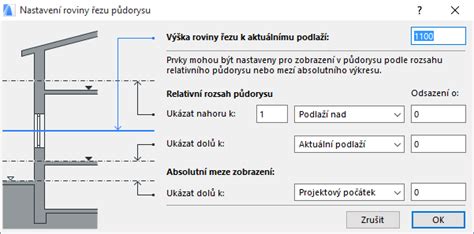
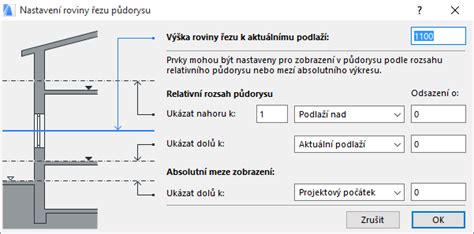
- Nastavte rovinu řezu půdorysu na požadovanou výšku, například 1000 mm.
- Potvrďte obě dialogová okna. V Mapě zobrazení se vytvoří nový dokument.
Krok 2: Vytvoření druhého dokumentu
- Opakujte postup pro druhý objekt.
- Druhý dokument nazvěte například Objekt 2.
- Výšku roviny řezu půdorysu přizpůsobte jeho výškové úrovni, například 2800 mm.
- Potvrďte obě dialogová okna.
Po tomto kroku budete mít v Mapě zobrazení dva dokumenty. V každém z nich se bude zobrazovat příslušný půdorys správně, zatímco druhý objekt se buď nebude zobrazovat, nebo bude zobrazen nesprávně.
Vytvoření výkresu s více dokumenty
Nyní je třeba tyto dva dokumenty umístit na jeden výkres.
- Přejděte do výkresové složky v Navigátoru.
- Vytvořte nový výkres.
- Přepněte do Mapy zobrazení a přetáhněte oba vytvořené dokumenty (Objekt 1 a Objekt 2) na plochu nového výkresu.
Správa podlaží v Archicadu
V Archicadu lze spravovat podlaží prostřednictvím dialogového okna Nastavení podlaží (Ctrl+7).
Základní nastavení podlaží
V horní části dialogového okna se zobrazuje posuvný seznam aktuálních podlaží v návrhu. Při vytváření nového projektu je již několik podlaží implicitně vytvořeno.
- Pro aktivaci určitého podlaží jej označte v seznamu a klikněte na tlačítko OK. Dané podlaží se zobrazí v půdorysném okně.
Úprava vlastností podlaží
Označení jména podlaží umožňuje upravit:
- jeho název,
- výškovou kótu (vzhledem k projektové nule),
- jeho výšku k podlaží nad ním,
- a zda se v řezech zobrazí čára úrovně podlaží.
Pole Číslo nelze upravit.
Dopady změn výšky a výškové kóty podlaží
- Modifikace výšky podlaží: Ovlivní výškovou kótu všech podlaží nad ním (pokud je číslo podlaží kladné) nebo pod ním (pokud je číslo záporné). Prakticky se tím zvýší nebo sníží celá budova.
- Modifikace výškové kóty podlaží: Ovlivní výšky podlaží bezprostředně nad a pod daným podlažím. Prakticky se posune úroveň jediného podlaží, zatímco zbytek stavby zůstane statický.
Poznámka: Při změnách výšky podlaží mohou vzniknout tzv. převrácené prvky, u kterých horní úroveň vychází pod jejich spodní úroveň.
Přesun projektového počátku
Pokud potřebujete na začátku projektu posunout projektový počátek (např. z 1.NP o podlaží níže), můžete využít možnost Nastavení podlaží (Ctrl+7) a přepsat názvy podlaží. Pokud je objekt již namodelován, nemusí být tyto hodnoty přímo upravitelné.
Alternativní řešení: Kotování k uživatelskému počátku
Pokud vám stačí, aby byly kóty správné v daném řezu, je možné kotovat k uživatelskému počátku. Ten si můžete v projektu nastavit libovolně:
- Přesuňte kurzor na chytací bod, kde chcete mít svou nulu.
- Kurzor se změní ve tvaru fajfky. Současně stiskněte klávesovou zkratku Shift + Alt.
- V daném bodě se objeví tlustý křížek označující počátek.
Kotování k referenční rovině
Další možností je postupovat podobným způsobem, ale místo posunu projektového počátku využít kotování k referenční rovině.
Čáry úrovní podlaží
Čáry úrovní podlaží určují vertikální umístění podlaží v řezech, pohledech a interiérových pohledech. V těchto pohledech je možné úroveň podlaží zobrazit a na čáry úrovní podlaží vkládat asociativní kóty.
Správa zobrazení čáry úrovně podlaží
Zobrazení čáry úrovně podlaží lze pro libovolné podlaží v celém projektu (v každém řezu, pohledu a interiérovém pohledu) vypnout.
- Použijte příkaz 3D model > Nastavení podlaží.
- U libovolného podlaží zrušte zaškrtnutí políčka „Čára úrovně podlaží“.
Pokud odstraníte podlaží, jeho kóta bude také odstraněna. Při vložení nového podlaží je nutné jeho kótu vložit ručně.
Přesun čáry úrovně podlaží
- Otevřete paletku Editační režim podlaží.
- Přesuňte kurzor nad čáru úrovně podlaží, kterou chcete přesunout. Kurzor se změní na tvar znaku Mercedes.
- Kliknutím na tlačítko OK použijte změny a ukončete režim úprav podlaží.
Domovské podlaží prvku
Nový prvek vložený ve 2D okně je umístěn v úrovni svého domovského podlaží (plus nebo minus volitelně nastavitelné odsazení).
- V půdorysu: Domovské podlaží nově vkládaného prvku je definováno v jeho nastavení. Standardně je to aktuální podlaží, ale je možné zvolit libovolné jiné podlaží.
- Při vkládání prvku ve 3D okně: Domovské podlaží se odvíjí od výšky, ve které prvek vkládáte. Jako domovské podlaží je nastaveno to, které je zespoda nejblíže ke spodní úrovni vkládaného prvku. (Pokud je aktivní 3D okno, volby nastavení domovského podlaží a odsazení od něj nejsou dostupné.)
Změna domovského podlaží prvku
- Pokud změníte domovské podlaží prvku (např. z 1.NP na 2.NP), prvek se přesune na své nové domovské podlaží.
- Poznámka: Aby byla zachována kompatibilita se staršími verzemi Archicadu, můžete změnit domovské podlaží prvku a prvek zůstane na místě.
- Pokud přesunete prvek do jiného podlaží (například pomocí příkazu zvednout), jeho domovské podlaží se standardně přizpůsobí novému umístění.
- Domovské podlaží také pomáhá definovat, jaká část prvku bude zobrazena s ohledem na nastavení Zobrazit na podlaží v nastavení nástroje.
- Můžete zvolit jiné podlaží z nabídky, nebo (pokud je v projektu mnoho podlaží) klikněte na volbu Vyberte podlaží.
Pokud je aktuální podlaží 1.NP, ale vyberete podlaží 2. NP jako jeho domovské podlaží, bude nový prvek umístěn na svém domovském podlaží (tedy ve 2.NP) a nebude v aktuálním podlaží viditelný.
Pro změnu domovského podlaží prvku použijte příkaz Úpravy > Nastavení prvku > Změnit napojené domovské podlaží.
ARCHICAD – Snadné nastavení domovského podlaží prvku
tags:
#archicad #zmena #podlazi
Oblíbené příspěvky:
